Cómo Resetear Aspiradora Robot: Guía paso a paso por Marca
Para resetear la mayoría de las aspiradoras robot basta con mantener pulsado el botón de encendido entre 5 y 10 segundos hasta escuchar un pitido o una voz de confirmación. El proceso varía según la marca: Xiaomi y Dreame usan confirmación por voz desde la app, Roomba emite un tono, y modelos como Atma requieren exactamente 10 segundos. El reset restaura el estado de fábrica del robot, pero en la mayoría de los casos no borra el mapa guardado — aunque esto depende del modelo específico.
Cuándo hacer el reset de tu aspiradora robot
El reset no es el primer paso — es el último recurso antes de llamar al servicio técnico. Antes de resetear, siempre intenta limpiar los sensores, limpiar el cepillo y reiniciar la app. Si eso no funciona, el reset está indicado en estos casos:
- El robot no responde a ningún botón ni a la app después de varias pruebas.
- Muestra un código de error que no se resuelve limpiando las piezas.
- Tiene problemas de conectividad WiFi persistentes después de reinstalar la app.
- El comportamiento es errático o impredecible tras una actualización de firmware.
- Se compró de segunda mano y quieres borrar la configuración anterior.
Hay dos tipos de reset que conviene distinguir: el reset de red, que solo borra la configuración WiFi y obliga a reconectar desde la app, y el reset de fábrica, que vuelve el robot al estado original de caja. Este artículo cubre el reset de fábrica, que es el que resuelve la mayoría de los problemas graves. Consulta la guía completa de problemas de aspiradoras robot si no estás seguro de que el reset sea la solución correcta.
Cómo resetear Xiaomi Robot Vacuum (todos los modelos)
El proceso es similar en todos los modelos Xiaomi, desde el E5 básico hasta el H40 premium:
- Asegúrate de que el robot tiene al menos un 20% de batería antes de empezar.
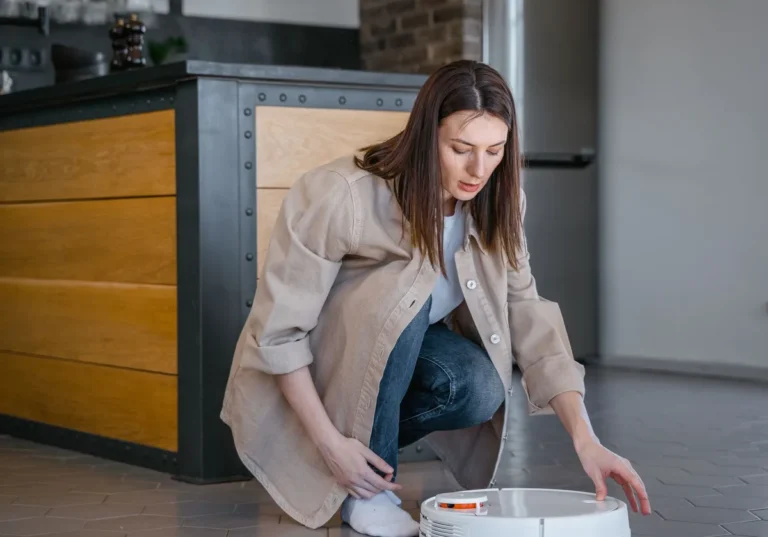
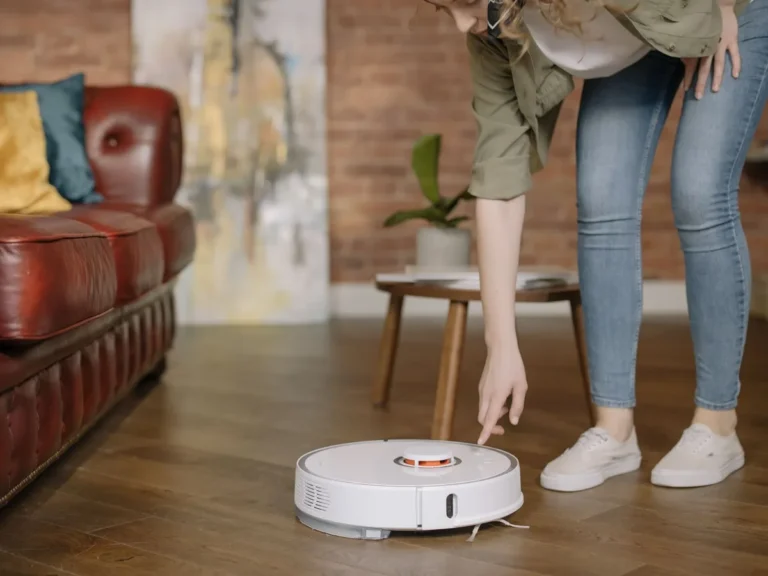
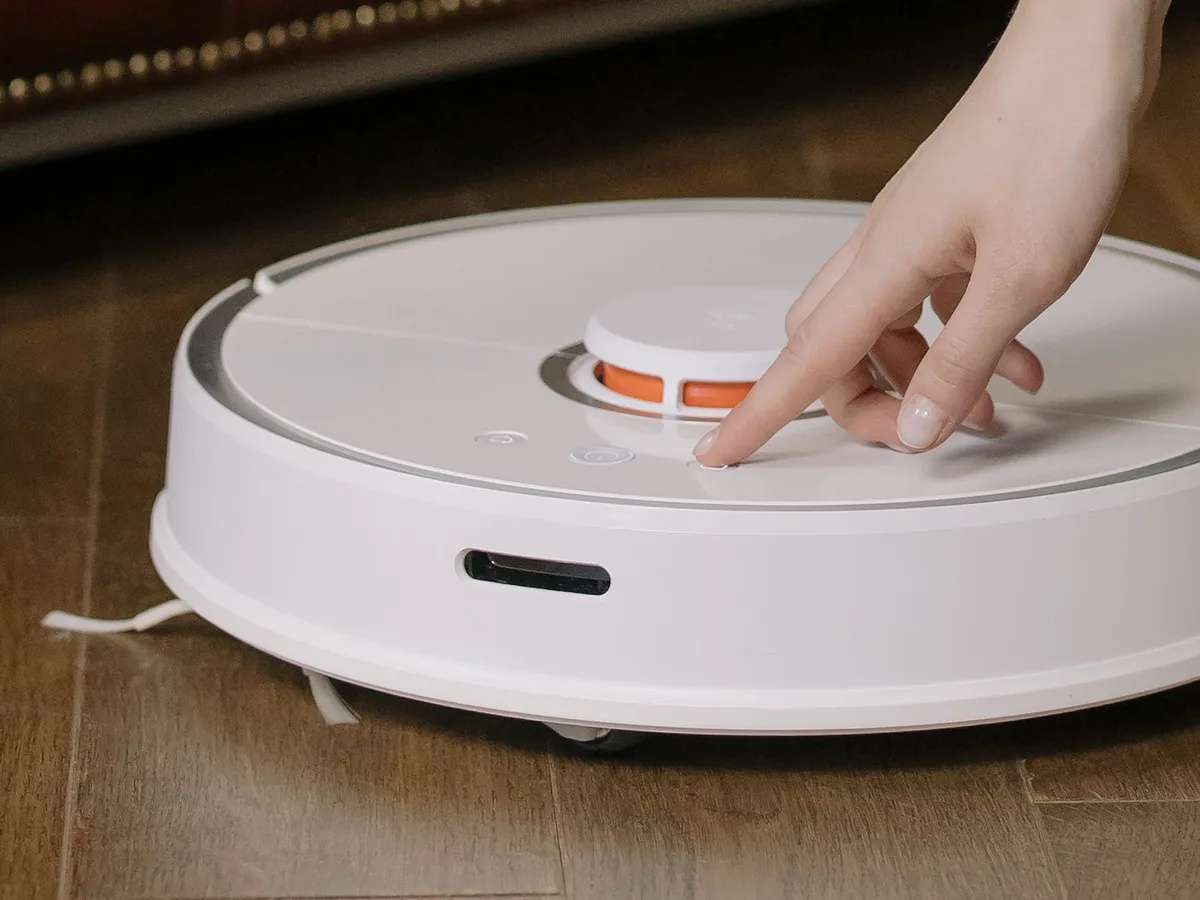
- Mantén pulsado el botón de encendido durante aproximadamente 5 segundos.
- Escucha la confirmación de voz — el robot dice «resetting» en inglés o emite un mensaje en chino según el modelo y la configuración de idioma.
- El robot se apaga y se reinicia solo. Espera hasta que complete el arranque.
- Alternativa desde la app: abre Mi Home o Xiaomi Home → Mis dispositivos → selecciona el robot → ⚙️ Configuración → Restaurar valores de fábrica.
⚠ En los modelos con LiDAR (S40, X20 Pro, H40), el reset de fábrica borra el mapa guardado. En modelos sin LiDAR (E5, S20), no hay mapa que borrar.
Cómo resetear Roomba (todos los modelos)
- Mantén pulsado el botón CLEAN durante 10 segundos hasta escuchar un tono de confirmación.
- El robot emite el tono, las luces parpadean y se reinicia.
- Alternativa desde la app iRobot Home: Configuración → nombre del robot → Eliminar robot. Esto borra el robot de la app y lo deja listo para ser vinculado de nuevo.
- Nota importante: en los modelos i-series y j-series con mapa guardado, el reset borra el historial de limpieza pero puede conservar el mapa según la versión de firmware.
⚠ El proceso varía ligeramente entre la serie 600, la i-series y la j-series. En todos los casos, el botón CLEAN es el correcto — no el botón Home ni el botón Spot.
Cómo resetear Dreame (todos los modelos)
- Mantén pulsado el botón de encendido entre 5 y 10 segundos según el modelo — los modelos básicos (D9, D10) responden a 5 segundos, los premium (L10S, X40) pueden requerir hasta 10.
- Espera la señal de confirmación — voz en inglés o tono según el modelo.
- El robot se reinicia. Espera que complete el arranque antes de intentar reconectarlo a la app.
- Alternativa desde la app Dreame Home: Dispositivo → ⚙️ Configuración → Restablecer valores de fábrica.
- En los modelos con estación (D10 Plus, L10S Ultra, X40 Ultra), también puedes iniciar el reset desde la estación manteniendo pulsado su botón durante 5 segundos.
Cómo resetear Roborock (todos los modelos)
- Mantén pulsados simultáneamente el botón de encendido y el botón Home durante 5 segundos.
- El robot emite un pitido de confirmación y se reinicia.
- Alternativa desde la app Roborock: Configuración del dispositivo → Restaurar valores de fábrica.
- Nota: en los modelos Qrevo y Saros con estación avanzada, el procedimiento puede variar ligeramente. Consulta el manual del modelo específico en roborock.com/support si el método estándar no funciona.
Cómo resetear Koblenz (MX)
- Mantén pulsado el botón de encendido durante 5 segundos hasta escuchar el pitido o ver el indicador luminoso parpadear.
- El robot se reinicia. En los modelos con pantalla (Gamma Pro, R-950), la pantalla se apagará y volverá al estado inicial.
- Alternativa desde la app Tuya Smart (modelos con WiFi): Dispositivos → selecciona el Koblenz → ⚙️ → Restablecer valores de fábrica.
- Después del reset, necesitarás volver a vincular el robot desde la app Tuya — el reset borra la configuración WiFi en todos los modelos Koblenz.
⚠ Verifica los pasos exactos para tu modelo en koblenz.com.mx/soporte — el R-901, el R-601 y el R-950 tienen pequeñas diferencias en el tiempo de pulsación. Consulta la guía completa de la aspiradora robot Koblenz para más detalles.
Cómo resetear Atma (AR)
- Apaga el robot completamente pulsando el botón de encendido.
- Mantén pulsado el botón de encendido durante exactamente 10 segundos.
- Espera el pitido de confirmación — el robot emitirá un tono corto y se reiniciará.
- El proceso es el mismo para el AS8992N y el AS8991E.
- Si después del reset el robot sigue mostrando error, consulta la guía de error 10 y error 06 de la Atma.
Los modelos Atma no tienen app ni WiFi, así que el reset solo puede hacerse desde el botón físico. No hay alternativa desde app. Consulta la guía completa de la aspiradora robot Atma si necesitas más información sobre estos modelos.
Cómo resetear Gadnic (AR)
- Mantén pulsado el botón Home (casa) del robot durante 5 segundos hasta escuchar el tono de confirmación.
- El robot se reinicia y vuelve al estado de fábrica.
- Alternativa desde la app Tuya Smart: Dispositivos → selecciona el Gadnic → ⚙️ → Restablecer valores de fábrica.
- Importante: el reset en Gadnic borra la configuración WiFi y desvincula el robot de la app. Después del reset necesitarás agregar el dispositivo nuevamente en Tuya Smart desde cero.
Consulta la guía completa de la aspiradora robot Gadnic para ver el proceso de configuración inicial tras el reset según tu modelo (Z900, V51, AC800 o Z514).
Cómo resetear Osoji y Thorben (CL)
Para los modelos Osoji (D870, D990, D1000 Pro, D2000 Pro), el proceso de reset varía entre modelos — no hay un procedimiento único que aplique a toda la gama. Lo más seguro es consultar el manual específico de tu modelo en osoji.cl o contactar soporte directo por WhatsApp Chile, que Osoji ofrece como canal de atención principal.
Para los modelos Thorben (Multibot, Thor, T-Bot), el reset también depende del modelo específico. Para el Multibot con Dust Station, el reset puede iniciarse desde la app asociada. Para los modelos básicos, consulta en thorbenstore.cl o contacta soporte.
⚠ No inventamos pasos para estas marcas — los procedimientos incorrectos pueden causar más problemas que el error original. Consulta la guía completa de la aspiradora robot Osoji para más información.
Preguntas frecuentes sobre el reset
¿El reset de fábrica borra el mapa de mi aspiradora robot?
Depende del modelo. Los robots de gama baja sin memoria persistente (Atma, Koblenz básicos, Xiaomi E5) no tienen mapa guardado, así que no hay nada que borrar. Los robots con LiDAR y mapa guardado (Xiaomi S40, Roborock Q7, Dreame L10S, Roomba j-series) pueden o no borrar el mapa según el firmware. Si el mapa es importante para ti, anótalo con una foto antes de resetear.
¿Cuántas veces puedo resetear mi aspiradora robot?
No hay un límite establecido por los fabricantes. El reset es una operación de software — no desgasta componentes físicos. Puedes hacerlo tantas veces como necesites sin que afecte la vida útil del robot.
¿El reset soluciona todos los errores?
No. El reset resuelve problemas de software, configuración corrupta y errores de conectividad. No resuelve problemas de hardware como sensores físicamente dañados, ruedas rotas o baterías agotadas. Si el error persiste después del reset, el problema es de hardware y requiere servicio técnico.
¿Tengo que reconectar la aspiradora al WiFi después del reset?
Sí, en todos los modelos con app. El reset de fábrica borra la configuración de red. Después del reset necesitas volver a abrir la app (Tuya Smart, Mi Home, iRobot Home, Dreame Home o Roborock) y agregar el dispositivo desde cero como si fuera nuevo.